
目录大纲
- Signal 电脑版文件丢失的常见原因
- 1. 误操作与人为删除
- 2. 软件异常与缓存损坏
- 3. 系统清理与磁盘故障
- 4. 跨设备同步与备份缺失
- 5. 加密特性与权限问题
- Signal 电脑版文件默认存储路径(Windows/macOS/Linux)
- 1. Windows 系统(最常用)
- 2. macOS 系统
- 3. Linux 系统
- Signal 电脑版文件丢失找回:分步解决方案(从易到难)
- 第一步:基础排查(免费、10 分钟完成,优先尝试)
- 1. 显示隐藏文件,检查附件目录
- 2. 重启 Signal 电脑版,修复缓存索引
- 3. 检查回收站 / 最近删除,恢复误删文件
- 4. 重新链接手机端,同步历史附件
- 第二步:进阶找回(利用本地备份与缓存,免费)
- 1. 恢复 Signal 本地备份目录
- 2. 提取缓存数据库中的附件(适合索引损坏)
- 第三步:专业工具恢复(误删、磁盘清理、缓存覆盖,付费 / 免费试用)
- 1. 易我数据恢复(Windows/macOS,成功率高)
- 2. Recuva(Windows 免费版,适合简单场景)
- 3. Disk Drill(macOS/Windows,免费预览 + 付费恢复)
- 第四步:终极方案(系统重装 / 磁盘格式化后,专业服务)
- 预防 Signal 电脑版文件丢失:4 个关键措施
- 1. 定期手动备份 Signal 整个目录
- 2. 开启手机端 Signal 备份,同步双端数据
- 3. 清理磁盘时,排除 Signal 缓存目录
- 4. 避免异常操作,保护数据库与密钥
- 总结
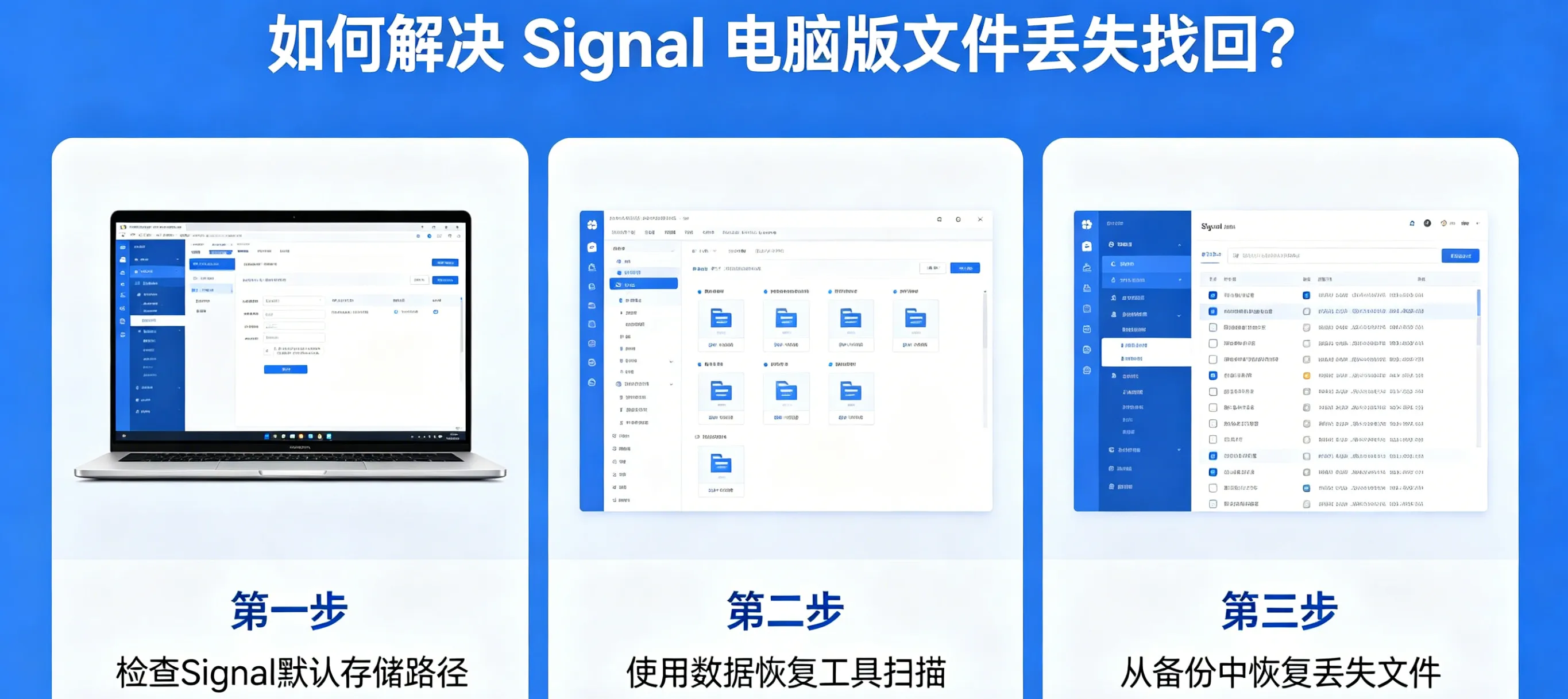
在日常办公与私密沟通中,Signal 电脑版(Signal Desktop)凭借端到端加密特性,成为传输机密文件、重要工作资料与个人隐私数据的常用工具。但不少用户遇到过 Signal 电脑版文件丢失、附件找不到、聊天记录图片视频消失、重装后文件不见 等问题,甚至误删缓存、清理磁盘后彻底找不到文件踪迹。此时掌握科学的找回方法,既能避免重要数据永久丢失,也能减少因文件遗失造成的工作延误与隐私泄露风险。本文将从文件丢失原因、存储路径、分步找回方案、预防措施四大维度,详细讲解 Signal 电脑版文件丢失的完整解决办法,适配 Windows、macOS、Linux 系统,兼顾新手与进阶用户需求。
Signal 电脑版文件丢失的常见原因
在找回文件前,先明确丢失根源,能大幅提升恢复成功率,同时避免二次损坏数据。结合大量用户反馈与实操案例,Signal 电脑版文件丢失主要有 5 类核心原因,覆盖日常操作、软件故障、系统环境等场景。
1. 误操作与人为删除
这是最普遍的原因。用户在清理聊天记录、批量删除会话时,误勾选 Signal 附件文件;或手动清理电脑缓存、回收站时,不小心删除 Signal 存储目录下的附件文件夹;甚至使用 “Shift+Delete” 永久删除文件,跳过回收站,导致文件直接标记为可覆盖状态。此外,重装 Signal 电脑版时未备份数据,安装过程自动清空旧缓存目录,也会造成文件批量丢失。
2. 软件异常与缓存损坏
Signal 电脑版运行不稳定是文件丢失的高频诱因。软件突然闪退、强制关闭、更新中断时,缓存数据库(db.sqlite)易损坏,导致附件索引丢失,明明文件存在却无法在聊天窗口显示。同时,Signal 本地缓存空间不足、长时间未清理,会触发自动清理机制,优先删除早期接收的图片、视频、文档等大体积附件,造成文件 “莫名消失”。
3. 系统清理与磁盘故障
很多用户使用电脑管家、清理工具时,误将 Signal 的 AppData/Roaming 缓存目录 当作无效垃圾清理,直接删除附件存储文件夹。此外,磁盘坏道、分区错误、文件系统损坏(如 NTFS 格式异常),会导致 Signal 存储区域的文件数据损坏或隐藏,无法正常读取。磁盘空间满、非法断电、病毒攻击等,也会破坏 Signal 本地文件结构,引发附件丢失。
4. 跨设备同步与备份缺失
Signal 官方对电脑版的备份支持有限,未开启手动备份、未同步手机端数据,是文件丢失后无法找回的关键原因。手机端 Signal 备份未开启,或备份密钥丢失,电脑版文件丢失后,无法通过手机端同步恢复。同时,跨设备登录时(如换电脑、重装系统),未迁移 Signal 缓存目录,新设备无旧文件索引,导致历史附件全部不显示。
5. 加密特性与权限问题
Signal 电脑版的聊天记录与附件均加密存储,配置文件(config.json)丢失或损坏,会导致加密密钥失效,附件无法解密显示,看似文件丢失,实则是无法读取。此外,修改 Signal 存储目录权限、使用非管理员账号登录,会导致软件无法读取缓存文件,附件列表空白,造成文件丢失的假象。
Signal 电脑版文件默认存储路径(Windows/macOS/Linux)
找回 Signal 电脑版文件的核心,是先定位本地缓存与附件存储目录——Signal 不会将附件单独保存在聊天窗口,而是加密存储在系统隐藏文件夹中,不同系统路径不同,需手动显示隐藏文件才能查看。以下是三大系统的完整路径,精准定位可直接排查文件是否存在。
1. Windows 系统(最常用)
Signal 电脑版数据(聊天记录、附件、数据库、配置文件)默认存储在 C 盘用户目录的 AppData/Roaming 文件夹(隐藏目录),路径如下:
- 主目录:
C:\Users\你的用户名\AppData\Roaming\Signal - 附件存储:
C:\Users\你的用户名\AppData\Roaming\Signal\attachments(图片、视频、文档等附件默认缓存此处) - 数据库(含附件索引):
C:\Users\你的用户名\AppData\Roaming\Signal\sql\db.sqlite(加密存储,记录附件位置与聊天关联信息) - 配置文件(含加密密钥):
C:\Users\你的用户名\AppData\Roaming\Signal\config.json - 快速打开技巧:按 Win+R 输入 %appdata%,回车直接进入 Roaming 文件夹,找到 Signal 目录即可。
2. macOS 系统
macOS 系统的 Signal 数据存储在 用户资源库(Library)的 Application Support 文件夹(默认隐藏),路径如下:
- 主目录:
~/Library/Application Support/Signal - 附件存储:
~/Library/Application Support/Signal/attachments - 数据库:
~/Library/Application Support/Signal/sql/db.sqlite - 快速打开技巧:打开访达,按住 Option 键点击菜单栏 “前往 - 资源库(Library)”,找到 Application Support 中的 Signal 目录。
3. Linux 系统
Linux 系统(Ubuntu、Fedora 等)的 Signal 数据存储在 用户根目录的 .config 隐藏文件夹,路径如下:
- 主目录:
~/.config/Signal - 附件存储:
~/.config/Signal/attachments - 数据库:
~/.config/Signal/sql/db.sqlite - 快速打开技巧:文件管理器开启 “显示隐藏文件”(快捷键 Ctrl+H),进入用户目录下的 .config 文件夹。
Signal 电脑版文件丢失找回:分步解决方案(从易到难)
找回 Signal 电脑版文件遵循 **“先软后硬、先本地后工具、先免费后付费”** 原则,优先用系统自带功能与 Signal 本地缓存排查,再用专业工具恢复,全程避免向 Signal 存储磁盘写入新数据,防止覆盖丢失文件。以下方法覆盖 90% 以上丢失场景,新手可直接按步骤操作。
第一步:基础排查(免费、10 分钟完成,优先尝试)
1. 显示隐藏文件,检查附件目录
很多时候文件未丢失,只是因系统设置隐藏无法查看。按前文路径,开启系统 “显示隐藏文件”,进入 Signal 的 attachments 文件夹,按文件类型(图片、视频、文档)或修改时间排序,查找目标文件。若能找到,直接复制到非系统盘备份,避免再次丢失。
2. 重启 Signal 电脑版,修复缓存索引
文件因软件闪退、缓存索引损坏不显示时,彻底关闭 Signal(右键任务栏图标退出,结束后台进程),等待 1 分钟后重新打开。软件会自动修复损坏的数据库索引,重新加载附件列表,多数轻微异常可直接解决。
3. 检查回收站 / 最近删除,恢复误删文件
若手动删除过 Signal 附件或缓存文件夹,先打开电脑回收站,搜索 “Signal” 关键词,筛选出误删的附件文件或缓存目录,右键选择 “还原”,文件会自动回到原存储路径。若回收站已清空,此方法无效,继续下一步。
4. 重新链接手机端,同步历史附件
Signal 电脑版依赖手机端同步数据,若附件因同步中断丢失,打开手机端 Signal,进入 “设置 - 链接的设备”,解绑电脑版后重新扫码链接。同步完成后,电脑版会重新加载手机端的历史聊天记录与附件,找回未本地缓存的文件。
第二步:进阶找回(利用本地备份与缓存,免费)
1. 恢复 Signal 本地备份目录
若之前手动备份过 Signal 整个文件夹(重装系统、换电脑前),直接按以下步骤恢复:
- 彻底关闭 Signal 电脑版,结束所有后台进程(任务管理器 - Ctrl+Shift+Esc);
- 按前文路径,进入 Signal 主目录(Windows:% appdata%\Signal);
- 删除现有损坏的 Signal 文件夹,将备份的完整 Signal 文件夹复制到原位置;
- 重新打开 Signal 电脑版,无需重新登录,直接加载备份数据,附件全部恢复。
2. 提取缓存数据库中的附件(适合索引损坏)
聊天窗口不显示附件,但 attachments 文件夹有文件时,大概率是数据库索引损坏。可通过 SQLite 工具提取附件:
- 复制 Signal 目录下的
sql/db.sqlite数据库文件到桌面备份; - 下载 SQLite Browser(免费开源工具),打开备份的 db.sqlite;
- 从
config.json文件中提取加密密钥,在 SQLite Browser 中输入密钥解密数据库; - 找到
attachments数据表,查看附件存储路径与文件名,手动定位并复制目标文件。
第三步:专业工具恢复(误删、磁盘清理、缓存覆盖,付费 / 免费试用)
若前两步无效,说明文件已被删除或缓存目录被清理,此时需用专业数据恢复软件扫描 Signal 存储磁盘(优先 C 盘),找回残留的附件文件。核心原则:立即停止使用 C 盘,不新建、不下载、不安装软件,避免覆盖丢失数据。以下 3 款工具适配不同系统,新手易操作。
1. 易我数据恢复(Windows/macOS,成功率高)
- 下载安装易我数据恢复(安装到非 C 盘,避免覆盖);
- 打开软件,选择 Signal 原存储磁盘(Windows 选 C 盘,macOS 选系统盘),点击 “查找丢失数据”;
- 扫描完成后,筛选 “图片、视频、文档” 等目标文件类型,搜索 “Signal” 关键词定位附件;
- 预览文件(确认可正常打开),勾选目标文件,点击 “恢复”,保存到非原磁盘(如 D 盘、外接硬盘)。
2. Recuva(Windows 免费版,适合简单场景)
- 下载 Recuva 免费版,安装到非 C 盘;
- 选择 “附件 / 图片 / 文档” 扫描类型,指定 C 盘为扫描位置,开始快速扫描;
- 扫描结果中,绿色标记为可完整恢复文件,黄色为部分损坏,红色为无法恢复;
- 勾选绿色目标文件,点击 “恢复”,选择保存路径,完成找回。
3. Disk Drill(macOS/Windows,免费预览 + 付费恢复)
- 安装 Disk Drill 到非系统盘,运行软件选择系统盘扫描;
- 扫描后在 “Documents”“Pictures” 分类中查找 Signal 附件,支持预览文件内容;
- 确认目标文件后,付费解锁恢复功能,将文件保存到安全位置。
第四步:终极方案(系统重装 / 磁盘格式化后,专业服务)
若 Signal 存储磁盘被格式化、系统重装且无备份,专业软件扫描无效时,可联系专业数据恢复机构(如本地数据恢复中心、品牌售后)。这类机构通过专业设备读取磁盘底层残留数据,成功率较高,但费用昂贵(数百至数千元),仅适合找回高价值机密文件。
预防 Signal 电脑版文件丢失:4 个关键措施
找回文件耗时费力,且无法保证 100% 成功,日常做好防护,从根源避免丢失才是核心。结合 Signal 加密特性与电脑使用习惯,整理 4 个简单易执行的预防措施,新手也能轻松做到。
1. 定期手动备份 Signal 整个目录
Signal 电脑版无官方一键备份功能,每周手动备份一次整个 Signal 文件夹是最有效的防护。操作:关闭 Signal,按前文路径找到 Signal 主目录,复制到 D 盘、外接硬盘或云盘(如百度网盘、阿里云盘),命名备注备份日期,便于后续恢复。
2. 开启手机端 Signal 备份,同步双端数据
手机端 Signal 支持官方加密备份(Android 已全面支持,iOS 逐步开放)。打开手机端 Signal,进入 “设置 - 备份 - 开启备份”,生成 64 位恢复密钥并妥善保存。定期备份手机端数据,电脑版文件丢失后,可通过重新链接手机端同步恢复附件。
3. 清理磁盘时,排除 Signal 缓存目录
使用电脑管家、清理工具(如 360 安全卫士、CCleaner)清理垃圾时,手动添加 Signal 缓存目录到 “排除列表”。路径参考前文,避免清理工具误删附件文件夹;同时关闭软件的 “自动清理大体积缓存” 功能,防止早期附件被自动删除。
4. 避免异常操作,保护数据库与密钥
日常使用 Signal 电脑版时,避免突然闪退、强制关闭、更新中断,防止数据库损坏;不随意修改 Signal 安装目录与缓存目录权限,不删除 config.json 配置文件(含加密密钥);磁盘空间不足时,优先清理非系统盘文件,不随意删除 C 盘隐藏文件夹,保护 Signal 存储区域完整。
总结
Signal 电脑版文件丢失虽常见,但无需过度焦虑 ——90% 以上的丢失场景可通过基础排查、本地备份恢复、专业工具扫描分步解决,核心是快速定位存储路径、避免数据覆盖、优先免费方案。日常使用中,牢记 “定期备份、谨慎清理、规范操作” 三大原则,就能从根源减少文件丢失风险,保护机密文件与隐私数据安全。