
目录大纲
- Signal 聊天记录迁移前必须了解的机制
- Android 如何备份 Signal 聊天记录
- 开启 Signal 本地备份
- Signal 备份文件在哪里
- 如何把备份文件转移到新手机
- Android 新手机恢复 Signal 聊天记录步骤
- Android 旧手机直接迁移到新手机的方法
- 迁移前准备
- 完整迁移流程
- iPhone 如何迁移 Signal 聊天记录
- iPhone 的 Signal 备份机制
- iPhone 换机迁移流程
- Android 与 iPhone 能互相迁移聊天记录吗
- 换机后 Signal 聊天记录丢失的常见原因
- 1. 没有提前备份
- 2. 30 位恢复密码丢失
- 3. 新手机先完成注册
- 4. 备份文件路径错误
- 5. 使用不同手机号
- 如何避免 Signal 聊天记录丢失
- FAQ 常见问题
- Signal 聊天记录会自动同步到云端吗?
- Android 的 Signal 备份能恢复到 iPhone 吗?
- Signal 的 30 位恢复密码忘了怎么办?
- 为什么新手机检测不到备份文件?
- 换机后旧手机聊天记录会消失吗?
Signal 的聊天记录默认采用端到端加密,并且不会像 WhatsApp 那样把消息自动备份到云端。因此,换手机时必须提前完成本地迁移或备份,否则聊天历史很容易丢失。Android 支持本地加密备份与恢复,而 iPhone 目前不支持传统本地备份文件,只能通过设备间迁移完成聊天记录转移。下面按不同设备分别说明完整操作流程。
Signal 聊天记录迁移前必须了解的机制
Signal 与很多聊天软件最大的区别,在于它不会把聊天记录上传到官方服务器。这样做的好处是隐私更安全,但代价就是:如果用户没有提前迁移或备份,换机后聊天记录无法从云端找回。
- Android:支持本地加密备份文件
- iPhone:不支持生成本地备份文件
- 跨平台:Android 与 iOS 之间无法直接迁移聊天记录
- 换机迁移通常需要旧手机仍能正常使用
如果你还没有安装最新版 Signal下载 客户端,建议先更新应用后再进行迁移,避免因版本差异导致失败。
Android 如何备份 Signal 聊天记录
Android 版本的 Signal 提供本地加密备份功能,备份文件会保存在手机存储中。恢复时需要使用 30 位恢复密码。
开启 Signal 本地备份
- 打开 Signal
- 进入“设置” → “聊天” → “聊天备份”
- 点击“开启”
- 系统会生成一组 30 位恢复密码
- 务必手动保存这组密码
- 点击“创建备份”
备份完成后,系统会在手机内部存储生成一个加密备份文件。
注意:恢复密码一旦丢失,Signal 官方也无法帮你解密聊天记录。
Signal 备份文件在哪里
通常位于:
Internal Storage/Signal/Backups/
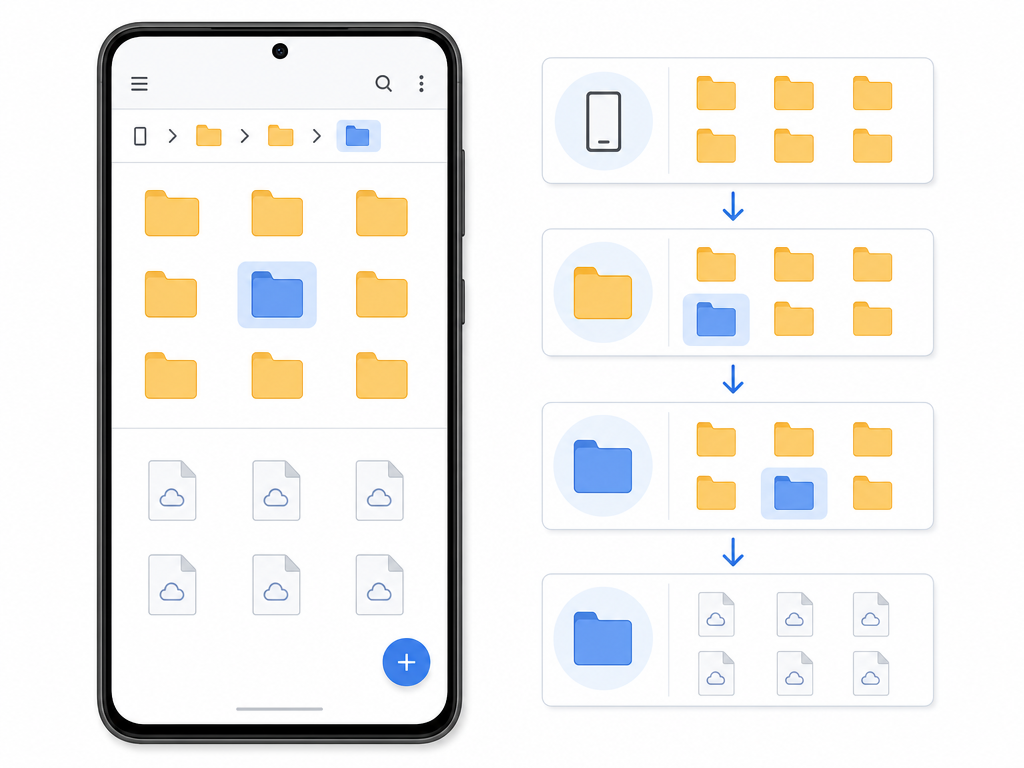
文件名一般类似:
signal-year-month-day-time.backup
如何把备份文件转移到新手机
- 使用数据线、电脑或无线传输工具
- 把整个 Backups 文件夹复制到新手机
- 保持文件名不变
- 放到新手机相同目录
Android 新手机恢复 Signal 聊天记录步骤
恢复前不要先完成 Signal 注册,否则可能无法自动识别备份。
- 在新手机安装 Signal
- 不要立即注册账号
- 先把备份文件复制到:
Internal Storage/Signal/Backups/
- 打开 Signal
- 系统会自动检测本地备份
- 点击“恢复备份”
- 输入之前保存的 30 位恢复密码
- 等待恢复完成
- 继续完成手机号验证
如果恢复成功,聊天记录、群组和媒体文件会一并出现。
Android 旧手机直接迁移到新手机的方法
如果旧手机还能正常使用,推荐直接使用官方迁移功能,比手动备份更简单。
迁移前准备
- 两台手机都安装最新版 Signal
- 连接同一 Wi-Fi 网络
- 旧手机不要退出账号
- 保证电量充足
完整迁移流程
- 在新手机安装并打开 Signal
- 输入手机号
- 选择“从 Android 设备迁移”
- 新手机会显示二维码
- 旧手机打开 Signal
- 进入“设置” → “聊天” → “转移账户”
- 扫描新手机二维码
- 确认迁移
- 等待数据传输完成
整个过程通常需要几分钟到十几分钟,取决于聊天记录大小。
iPhone 如何迁移 Signal 聊天记录
iOS 版 Signal 不支持像 Android 那样生成本地备份文件,因此无法手动导出聊天数据库。
iPhone 的 Signal 备份机制
| 功能 | 是否支持 |
|---|---|
| iCloud 聊天备份 | 不支持 |
| 本地聊天文件备份 | 不支持 |
| 设备间直接迁移 | 支持 |
| 聊天导出 | 部分支持 |
iPhone 换机迁移流程
- 新 iPhone 安装 Signal
- 打开后输入手机号
- 选择“从 iOS 设备迁移”
- 新手机会显示二维码
- 旧 iPhone 打开 Signal
- 进入“设置” → “聊天” → “转移账户”
- 扫描二维码
- 确认迁移
- 等待数据完成传输
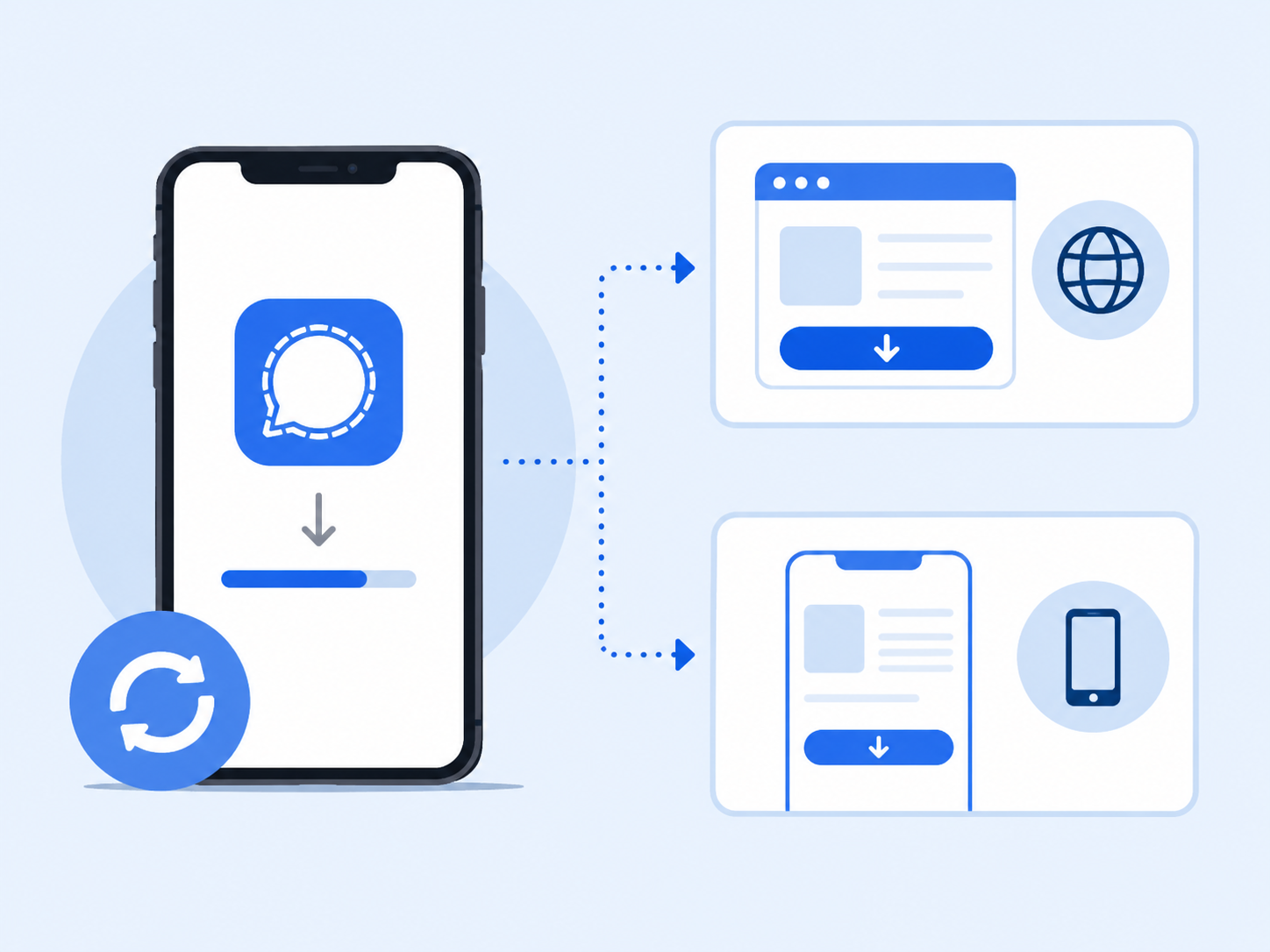
迁移期间两台设备需要保持靠近,并保持 Signal 处于前台运行。
如果需要重新安装客户端,可以通过 Signal中文版 或 Signal中文版下载 页面获取对应版本。
Android 与 iPhone 能互相迁移聊天记录吗
目前 Signal 官方不支持跨平台聊天记录迁移。
| 迁移方向 | 是否支持 |
|---|---|
| Android → Android | 支持 |
| iPhone → iPhone | 支持 |
| Android → iPhone | 不支持 |
| iPhone → Android | 不支持 |
原因主要是 Android 与 iOS 使用不同的加密存储机制,聊天数据库无法直接兼容。
即使使用第三方换机工具,也无法保证 Signal 聊天记录完整恢复。
换机后 Signal 聊天记录丢失的常见原因
1. 没有提前备份
Signal 不会自动云同步,没有备份就无法恢复。
2. 30 位恢复密码丢失
Android 备份恢复必须依赖恢复密码。
3. 新手机先完成注册
部分情况下,提前注册会导致系统不再检测本地备份。
4. 备份文件路径错误
Backups 文件夹必须放在正确目录。
5. 使用不同手机号
更换号码后可能导致部分数据无法关联。
如何避免 Signal 聊天记录丢失
- 换机前先完成本地备份
- 保存恢复密码到密码管理器
- 迁移完成前不要清除旧手机数据
- 定期手动备份 Android 数据
- 尽量使用官方迁移功能
- 升级前先确认 Signal 已更新
FAQ 常见问题
Signal 聊天记录会自动同步到云端吗?
不会。Signal 默认不会把聊天记录上传到官方服务器,也不支持普通云同步。
Android 的 Signal 备份能恢复到 iPhone 吗?
不能。目前 Signal 不支持 Android 与 iOS 跨平台聊天记录迁移。
Signal 的 30 位恢复密码忘了怎么办?
无法找回。没有恢复密码就无法解密备份文件。
为什么新手机检测不到备份文件?
通常是备份目录错误、文件名被修改,或者 Signal 已提前完成注册。
换机后旧手机聊天记录会消失吗?
正常情况下不会立即删除,但完成迁移并确认无误后,建议再手动清理旧设备数据。