
要在Signal上注册账号,最重要的是准备好有效的手机号码和稳定的网络环境。Signal注册需要手机号接收验证码,确保设备能正常接收短信或电话。
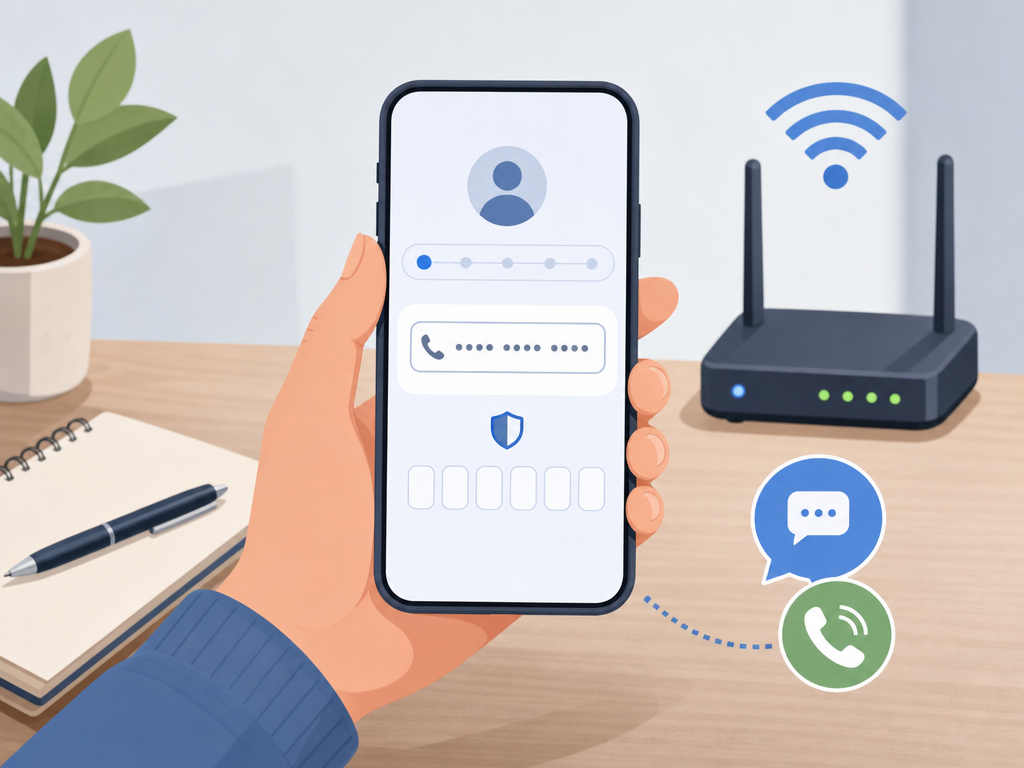
注册步骤
iOS设备注册
- 前往 Signal中文版下载 页面,下载安装Signal应用。
- 打开应用,点击“继续”并允许应用访问通知权限。
- 输入你的手机号码,选择国家代码,然后点击“注册”。
- Signal会发送验证码短信到你的手机号,输入验证码完成验证。
- 设置账号信息:用户名、头像,可选择是否允许联系人发现你。
Android设备注册
- 前往 Signal中文版下载 页面或Google Play商店下载Signal。
- 安装并打开应用,点击“继续”。
- 输入手机号码和国家代码,点击“注册”。
- 等待验证码短信或电话验证,输入收到的验证码。
- 完成基础设置:昵称、头像,并可调整隐私选项。
验证码问题处理
- 确保手机网络正常,短信和电话权限开启。
- 尝试使用电话接收验证码,如果短信未收到。
- 检查手机是否启用短信拦截或防骚扰设置,必要时暂时关闭。
- 如果长时间未收到验证码,可重启应用或设备,再次请求验证码。
- 仍无法解决,可访问 Signal官网 联系客服。
注册时常见报错及解决方案
| 报错 | 原因 | 解决方案 |
|---|---|---|
| 验证码错误 | 输入错误或验证码过期 | 重新请求验证码并正确输入 |
| 手机号已注册 | 该手机号已绑定Signal账号 | 尝试登录或使用不同手机号 |
| 网络连接失败 | 网络不稳定或被屏蔽 | 切换Wi-Fi或移动网络,确保访问Signal服务器 |
| 无法发送短信 | 运营商限制或权限问题 | 检查短信权限或使用电话验证 |
注册后基础设置建议
- 设置头像和用户名,让联系人更容易识别你。
- 开启或关闭“联系人发现我”,根据隐私需求调整。
- 在“设置-隐私”中开启屏幕安全、消息消失等功能,提高通讯安全性。
- 定期备份Signal数据到本地或安全云端,防止丢失。
- 熟悉Signal界面和功能,如群聊、语音/视频通话等。
常见问题(FAQ)
- Q1:Signal注册需要邮箱吗?
不需要,注册仅需手机号。 - Q2:验证码收不到怎么办?
可尝试电话验证、检查网络和短信权限,必要时联系Signal客服。 - Q3:可以用虚拟号码注册吗?
不推荐,虚拟号码可能收不到验证码或被封号。 - Q4:注册完成后能修改手机号吗?
可以,在Signal设置中更换绑定手机号。 - Q5:Signal可以同时在手机和电脑使用吗?
可以,下载 Signal下载电脑版 并扫码绑定手机账号即可。