
目录大纲
如果你刚安装Signal,最需要了解的是如何添加联系人、发送消息、进行语音和视频通话,以及管理群组和隐私设置。Signal是一款以端到端加密为核心的即时通讯工具,支持文字聊天、图片和文件传输、高清语音视频通话以及阅后即焚等功能。对于大多数新用户来说,只要掌握几个基础操作,就能快速开始使用。
如果还没有安装应用,可以先前往Signal中文版下载页面获取对应设备版本。更多产品介绍也可以参考Signal官网。
添加联系人
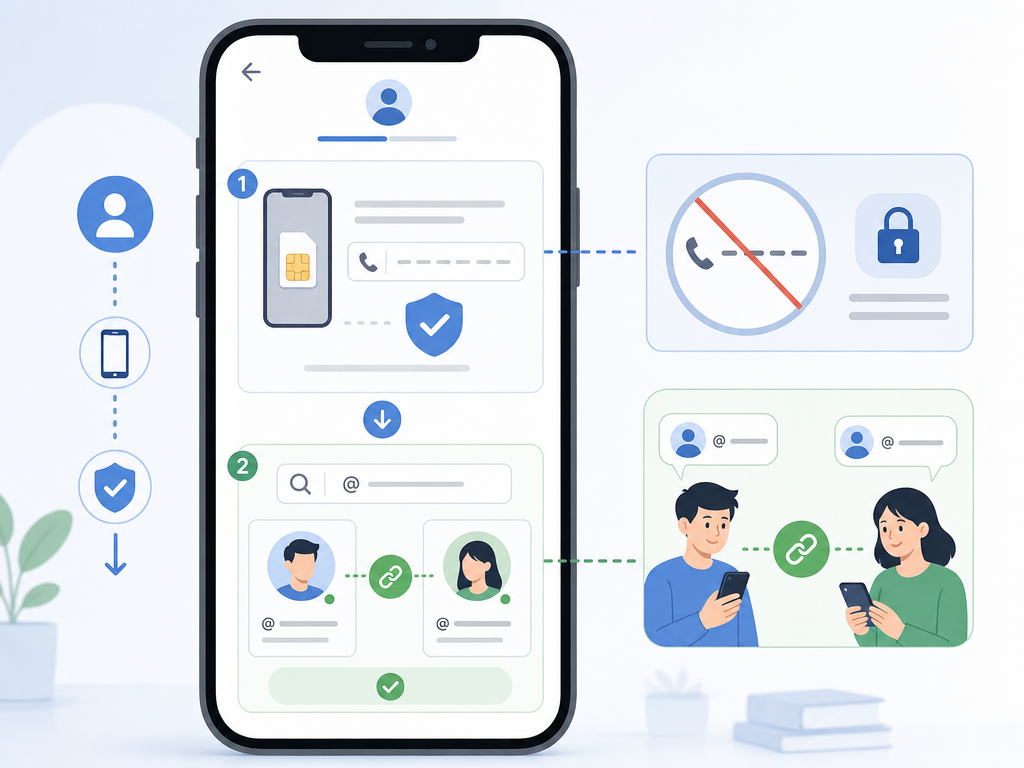
开始聊天前,首先需要添加联系人。Signal目前主要支持两种查找方式:手机号搜索和用户名搜索。
| 添加方式 | 适用场景 | 特点 |
|---|---|---|
| 手机号搜索 | 已知道对方手机号 | 查找速度快,成功率高 |
| 用户名搜索 | 不希望公开手机号 | 保护隐私,无需交换号码 |
通过手机号添加联系人
- 打开Signal应用。
- 点击右上角新建聊天按钮。
- 允许访问通讯录权限。
- 系统会自动同步已注册Signal的联系人。
- 选择联系人即可开始聊天。
通过用户名添加联系人
- 进入Signal设置页面。
- 创建或查看自己的用户名。
- 点击新建聊天。
- 输入对方用户名。
- 找到对应账号后发送聊天请求。
如果对方没有出现在联系人列表中,通常意味着对方尚未注册Signal,或者用户名输入有误。
发送消息与媒体文件
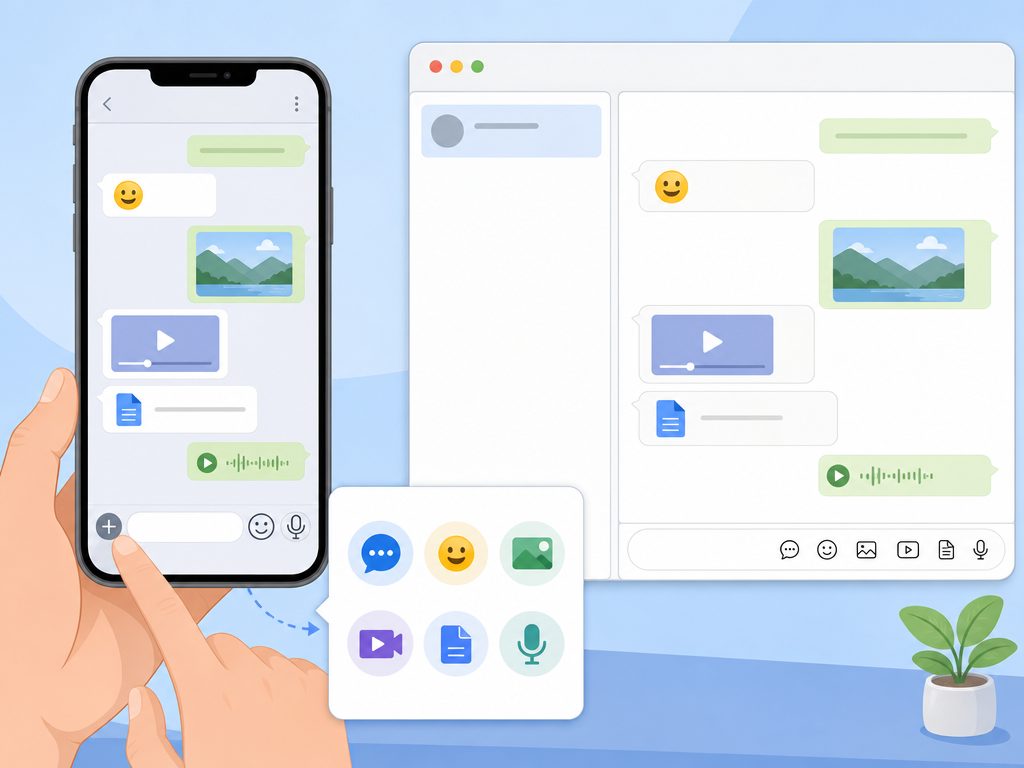
Signal支持发送文字、表情、图片、视频、文件以及语音消息,操作方式与主流聊天软件类似。
发送文字消息
- 打开聊天窗口。
- 点击输入框。
- 输入内容。
- 点击发送按钮。
发送图片和视频
- 进入聊天界面。
- 点击输入框旁边的加号或附件图标。
- 选择相册中的图片或视频。
- 可添加文字说明。
- 点击发送。
发送文件
- 点击附件图标。
- 选择文件选项。
- 从手机或电脑中选择文档。
- 确认发送。
Signal支持发送常见文档格式,例如PDF、Word、Excel、压缩包等文件类型。
- 文字消息适合日常沟通。
- 图片和视频适合分享内容。
- 文件传输适合工作协作。
- 所有内容默认采用端到端加密。
语音和视频通话
Signal内置高质量语音和视频通话功能,无需额外安装插件。
发起语音通话
- 打开联系人聊天窗口。
- 点击右上角电话图标。
- 等待对方接听。
发起视频通话
- 进入聊天界面。
- 点击视频摄像机图标。
- 允许摄像头和麦克风权限。
- 等待连接成功。
在通话过程中,你可以随时切换前后摄像头、关闭麦克风或关闭摄像头。
建议在稳定Wi-Fi环境下进行高清视频通话,以获得更好的音视频质量。
群组创建与管理
Signal支持创建加密群组,适合团队协作、家庭沟通或兴趣交流。

创建群组
- 点击新建聊天。
- 选择创建群组。
- 添加成员。
- 设置群组名称和头像。
- 点击创建。
管理群组成员
- 管理员可邀请新成员。
- 管理员可移除成员。
- 支持设置多个管理员。
- 可修改群名称和头像。
群组权限设置
在群组设置中,可以控制谁能够:
- 修改群组资料。
- 邀请新成员。
- 发送群邀请链接。
- 管理管理员权限。
对于较大的讨论群,建议合理设置管理员权限,以避免误操作。
阅后即焚设置
阅后即焚是Signal最受欢迎的隐私功能之一,可以让消息在指定时间后自动删除。
开启阅后即焚消息
- 打开聊天窗口。
- 点击联系人名称进入聊天设置。
- 找到消失消息或阅后即焚选项。
- 选择消息保留时间。
- 保存设置。
常见时间选项包括:
- 30秒
- 5分钟
- 1小时
- 1天
- 1周
- 自定义时间
开启后,新发送的消息会按照设定时间自动删除,但对方仍然可能通过截图等方式保留内容,因此不要将其视为绝对的数据销毁机制。
想体验完整功能,可以访问Signal中文版了解更多版本信息。
FAQ 常见问题
Signal必须绑定手机号吗?
注册时通常需要手机号验证,但聊天时可以通过用户名与其他用户建立联系,从而减少手机号暴露。
Signal发送文件有大小限制吗?
支持发送较大的文件,但具体限制会根据客户端版本和设备平台有所不同。
Signal视频通话安全吗?
Signal的视频和语音通话均采用端到端加密,通话内容不会被第三方服务器读取。
为什么找不到某个联系人?
可能是对方尚未注册Signal、关闭了发现功能,或者用户名输入错误。
阅后即焚消息删除后还能恢复吗?
正常情况下无法恢复,因此发送重要信息前应确认是否开启了该功能。
对于新用户来说,掌握联系人添加、消息发送、通话、群组管理和阅后即焚这几个核心功能后,基本就能完成大部分日常沟通需求。Signal的优势在于简单易用和隐私保护兼顾,适合作为个人或团队的安全通讯工具。