
目录大纲
- 一、Signal 账号安全锁是什么?为何必须开启?
- 1. 注册锁(Registration Lock):抵御账号劫持的核心屏障
- 2. 屏幕锁(Screen Lock):守护设备本地隐私的最后防线
- 3. 两者区别:注册锁护账号,屏幕锁护本地
- 二、第一步:设置 Signal PIN 码
- 1. 首次注册时设置 PIN 码
- 2. 已注册用户补充 / 修改 PIN 码
- iOS 设备操作步骤
- Android 设备操作步骤
- 3. Signal PIN 码设置安全建议
- 三、第二步:开启 Signal 注册锁(Registration Lock)防账号劫持
- iOS 设备开启注册锁详细步骤
- Android 设备开启注册锁详细步骤
- 开启注册锁的重要注意事项
- 四、第三步:开启 Signal 屏幕锁(Screen Lock)防本地偷窥
- iOS 设备开启屏幕锁详细步骤
- Android 设备开启屏幕锁详细步骤
- 屏幕锁进阶优化设置
- 五、Signal 账号安全锁常见问题与解决方案
- 1. 忘记 Signal PIN 码怎么办?
- 2. 开启安全锁后,关联设备无法登录?
- 3. 更换手机 / 手机号后,安全锁如何迁移?
- 4. 安全锁与手机系统锁有何区别?能否只开一个?
- 六、Signal 账号安全锁设置总结:三步完成最强防护
在隐私安全备受重视的数字时代,Signal 凭借端到端加密、零数据收集的核心优势,成为全球用户首选的私密通讯工具。但即便通讯内容绝对安全,若账号防护不到位,仍可能遭遇 SIM 卡劫持、他人盗用手机号注册等风险。Signal 账号安全锁(含注册锁 Registration Lock 与屏幕锁 Screen Lock) 正是抵御这类威胁的核心防线,能从账号注册、设备访问两大维度,彻底阻断未授权访问,让你的 Signal 账号固若金汤。
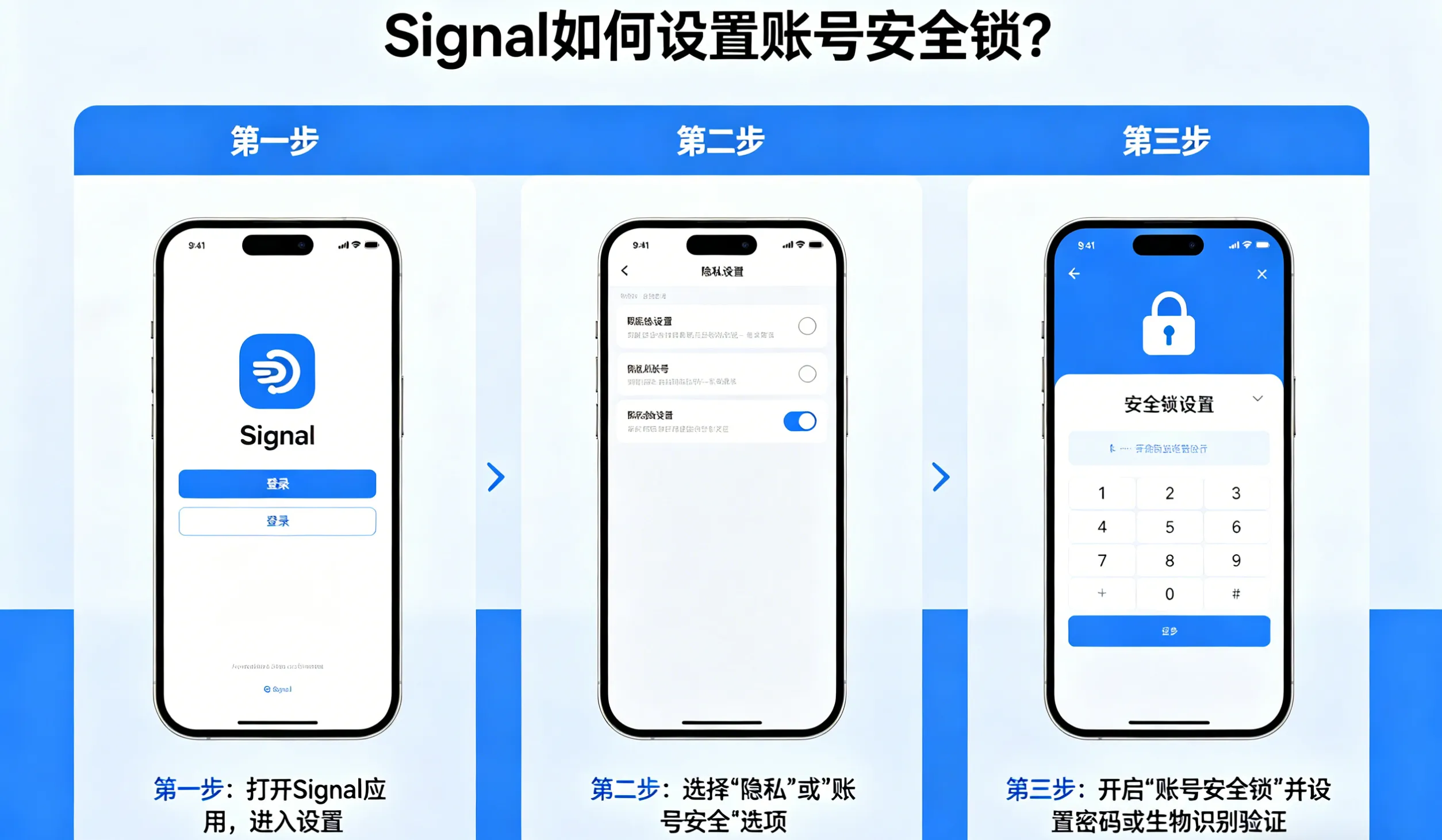
一、Signal 账号安全锁是什么?为何必须开启?
Signal 账号安全锁并非单一功能,而是由 注册锁(Registration Lock) 和 屏幕锁(Screen Lock) 组成的双层防护体系,两者分工明确,共同构筑账号安全壁垒,也是 Signal 防账号劫持、防信息泄露的关键设置。
1. 注册锁(Registration Lock):抵御账号劫持的核心屏障
注册锁是 Signal 针对账号注册环节的安全防护,基于 Signal PIN 码 实现。简单来说,开启后,即便他人获取你的手机号(如 SIM 卡交换攻击、手机号被盗用),并成功收到短信验证码,没有你设置的专属 PIN 码,也无法在新设备上注册你的 Signal 账号。
其核心作用在于:
- 抵御 SIM Swapping(SIM 卡劫持):黑客通过运营商盗用你的手机号后,无法仅凭验证码激活 Signal 账号;
- 防止他人冒用身份:避免家人、朋友或陌生人未经许可,用你的手机号注册 Signal 并冒充你沟通;
- 锁定账号归属:将 Signal 账号与你的 PIN 码绑定,而非仅依赖手机号,从根源切断账号盗用路径。
2. 屏幕锁(Screen Lock):守护设备本地隐私的最后防线
屏幕锁是针对 Signal 应用本地访问的安全锁,开启后,每次打开 Signal 或从后台切换回应用时,都需通过生物识别(指纹 / 面容)或设备密码验证,即便手机被他人解锁、临时借用,也无法查看你的聊天记录、联系人及个人设置。
其核心作用在于:
- 防止本地未授权访问:避免他人拿到解锁的手机后,随意浏览 Signal 私密对话;
- 保护应用切换隐私:关闭应用内截图、录屏权限,防止聊天内容被恶意保存;
- 适配多场景安全:适合共享设备、办公场景,避免隐私内容意外泄露。
3. 两者区别:注册锁护账号,屏幕锁护本地
表格
| 功能 | 注册锁(Registration Lock) | 屏幕锁(Screen Lock) |
|---|---|---|
| 防护场景 | 新设备注册、账号找回、手机号被盗场景 | 本地设备打开 Signal 应用、后台切换场景 |
| 验证方式 | Signal 专属 PIN 码(独立于手机密码) | 指纹、面容 ID、手机系统密码 |
| 核心风险 | 账号被劫持、冒用注册 | 本地聊天内容被偷窥、截图泄露 |
| 依赖条件 | 需先设置 Signal PIN 码 | 依赖手机已开启生物识别 / 密码锁 |
二、第一步:设置 Signal PIN 码
无论是注册锁还是屏幕锁,都需先完成 Signal PIN 码 设置 —— 这是 Signal 账号安全的核心凭证,仅存储在用户设备,Signal 服务器无法获取、无法重置,务必牢记并妥善保管。
1. 首次注册时设置 PIN 码
- 下载并打开 Signal 应用,输入手机号完成短信验证;
- 注册流程中,应用会自动弹出 “创建 Signal PIN” 界面;
- 输入 4-16 位数字或字母数字组合密码(建议 8 位以上混合密码,安全性更强);
- 再次输入确认,完成 PIN 码设置;
- 开启 PIN 提醒 功能,Signal 会定期提醒你输入 PIN 码,避免遗忘。
2. 已注册用户补充 / 修改 PIN 码
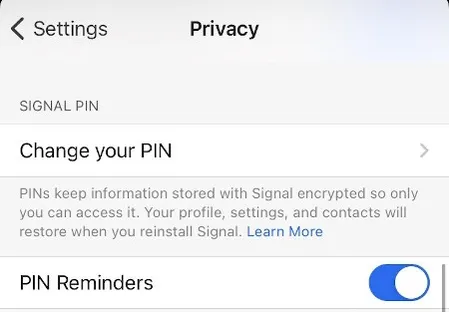
iOS 设备操作步骤
- 打开 Signal,点击左上角 个人头像 进入设置;
- 选择 Account(账号) → Signal PIN;
- 点击 Change your PIN(修改 PIN 码);
- 输入旧 PIN 码验证,再设置新的强密码,确认保存。
Android 设备操作步骤
- 打开 Signal,点击左上角 个人头像 或右上角三点菜单;
- 进入 Settings(设置) → Account(账号) → Signal PIN;
- 选择 Create new PIN(未设置)或 Change your PIN(已设置);
- 按提示输入并确认新 PIN 码,完成设置。
3. Signal PIN 码设置安全建议
- 避免弱密码:不使用 1234、0000、生日、手机号等易猜组合;
- 优先混合密码:支持字母 + 数字 + 符号,安全性远高于纯数字;
- 记录备份:写在离线笔记本或存入密码管理器,Signal 无法帮你找回丢失的 PIN 码;
- 定期更换:每 3-6 个月修改一次,降低泄露风险。
三、第二步:开启 Signal 注册锁(Registration Lock)防账号劫持
设置好 PIN 码后,即可开启注册锁,这是保护 Signal 账号的最关键一步,务必优先完成。
iOS 设备开启注册锁详细步骤
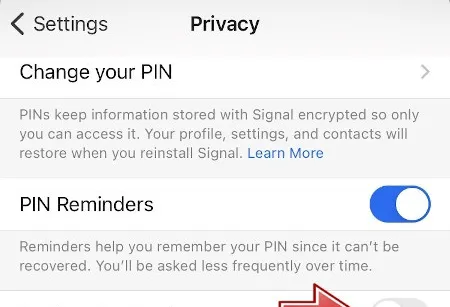
- 打开 Signal,点击左上角 个人头像 进入设置页面;
- 找到并点击 Privacy(隐私) 选项;
- 下滑至 Signal PIN 板块,找到 Registration Lock(注册锁);
- 点击右侧开关,弹出确认窗口,点击 Turn On(开启);
- 输入你的 Signal PIN 码验证,开关变为绿色即成功开启。
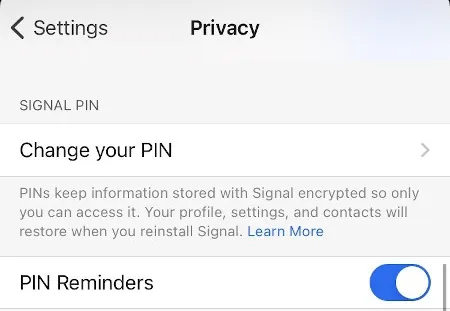
Android 设备开启注册锁详细步骤
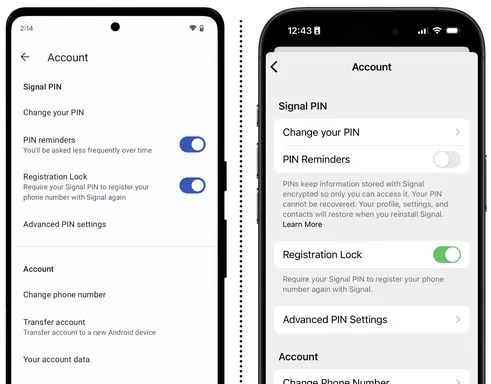
- 打开 Signal,点击左上角 个人头像 进入菜单;
- 选择 Settings(设置) → Account(账号);
- 找到 Registration Lock 选项,点击右侧开关;
- 弹出提示框,阅读注意事项(忘记 PIN 码需等待 7 天重置)后,点击 确认开启;
- 输入 Signal PIN 码完成验证,注册锁立即生效。
开启注册锁的重要注意事项
- 忘记 PIN 码后果:若忘记 PIN 码且开启注册锁,7 天内无法在新设备注册账号,原有账号数据(联系人、设置)无法恢复;
- 账号注销:注销 Signal 账号需输入 PIN 码,防止他人恶意注销;
- 跨设备同步:仅主设备可管理注册锁,关联设备无法修改该设置。
四、第三步:开启 Signal 屏幕锁(Screen Lock)防本地偷窥
开启注册锁后,需同步开启屏幕锁,实现 “账号安全 + 本地安全” 的双重防护,避免手机解锁后隐私泄露。
iOS 设备开启屏幕锁详细步骤
- Signal 内点击左上角 个人头像 → Settings(设置) → Privacy(隐私);
- 找到 Screen Lock(屏幕锁) 选项,打开右侧开关;
- 按需设置 屏幕锁定超时时间:可选 1 分钟、5 分钟、15 分钟、30 分钟或立即锁定;
- 开启 App Security(应用安全),禁止应用内截屏、录屏,进一步保护内容安全。
Android 设备开启屏幕锁详细步骤
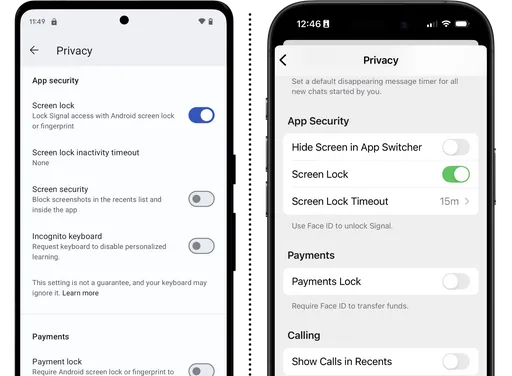
- Signal 内点击左上角 个人头像 → Privacy(隐私);
- 找到 Screen Lock 开关,点击开启;
- 选择验证方式:指纹、面容 ID 或设备 PIN 码(与手机系统解锁一致);
- 设置 自动锁定时间,并开启 Screen Security(屏幕安全),防止最近任务预览泄露内容。
屏幕锁进阶优化设置
- 自动锁定时间:敏感用户建议设为 立即锁定,日常使用可选 1-5 分钟;
- 关闭通知预览:设置 → 通知 → 选择 名称仅显示 或 无内容预览,避免锁屏通知泄露消息;
- 禁用后台预览:开启屏幕安全后,Signal 不会在应用切换器显示聊天内容。
五、Signal 账号安全锁常见问题与解决方案
1. 忘记 Signal PIN 码怎么办?
- 短期方案:无法立即重置,需等待 7 天 后,才能在新设备重新注册账号(原有数据无法恢复);
- 预防方案:开启 PIN 提醒功能,定期输入强化记忆;将 PIN 码存入密码管理器;
- 避免误区:Signal 客服无法重置 PIN 码,切勿轻信第三方找回渠道。
2. 开启安全锁后,关联设备无法登录?
- 原因:注册锁仅允许主设备管理账号,关联设备需主设备授权验证;
- 解决:主设备打开 Signal → 设置 → 关联设备 → 扫描新设备二维码,完成授权登录。
3. 更换手机 / 手机号后,安全锁如何迁移?
- 更换手机:新设备安装 Signal,输入原手机号→ 输入短信验证码→ 输入 Signal PIN 码,即可恢复账号并同步安全锁设置;
- 更换手机号:主设备打开 Signal → 设置 → 账号 → 更改手机号,按提示完成验证,安全锁设置不变。
4. 安全锁与手机系统锁有何区别?能否只开一个?
- 手机系统锁保护整个设备,Signal 安全锁仅防护应用本身,属于双重防护;
- 建议:两者都开启,即便手机锁被破解,Signal 仍需独立验证,最大程度降低风险。
六、Signal 账号安全锁设置总结:三步完成最强防护
- 基础准备:设置强复杂度 Signal PIN 码,开启 PIN 提醒,妥善备份;
- 核心防护:开启注册锁(Registration Lock),抵御账号劫持、冒用注册;
- 本地加固:开启屏幕锁(Screen Lock),设置自动锁定与应用安全,防止本地偷窥。
- 完成以上设置后,你的 Signal 账号将形成 “PIN 码锁账号 + 生物识别锁应用” 的全链路防护,彻底杜绝 SIM 卡劫持、账号盗用、本地隐私泄露等风险。作为全球最安全的通讯工具,Signal 的安全锁功能简单易操作,却能带来指数级提升的账号安全性,无论你是日常用户、职场人士还是重视隐私的群体,都应立即完成设置,让每一次私密沟通都无后顾之忧。
- 最后提醒:定期检查安全锁状态,每 3 个月更新一次 Signal PIN 码,同时保持应用为最新版本,获取最新安全补丁,让 Signal 账号安全锁始终发挥最强防护效果。