
目录大纲
- Signal 无法发送消息的常见原因
- 网络连接异常
- 系统权限被限制
- 账号状态异常
- Signal 连接失败或无法连接服务器怎么办
- 先确认 Signal 服务是否正常
- 重新初始化网络连接
- 安卓用户额外检查
- iPhone 用户额外检查
- Signal 收不到通知的解决方法
- 检查系统通知权限
- 关闭后台限制
- 重新注册推送服务
- Signal 崩溃、闪退或打不开怎么办
- 更新到最新版
- 清理缓存
- 检查系统剩余空间
- 换机或重新注册后消息不同步怎么办
- Signal 为什么不会自动同步历史消息
- 安卓迁移方法
- iPhone 迁移方法
- 重新注册后的注意事项
- 安卓与 iOS 的处理差异
- 什么时候需要联系官方支持
- FAQ 常见问题
- Signal 一直显示“发送中”怎么办?
- 为什么 Signal 打开后才收到消息?
- Signal 重装后聊天记录还能恢复吗?
- Signal 电脑版无法同步怎么办?
- Signal 收不到验证码怎么办?
遇到 Signal 无法发送消息、一直显示“连接中”或通知收不到时,先不要急着卸载应用。大多数情况下,问题都和网络连接、系统权限、后台限制或账号状态有关。建议优先按照“网络 → 权限 → 应用状态 → 账号同步”的顺序排查,通常几分钟内就能恢复正常。
如果你还没有安装最新版客户端,可以通过 Signal下载 页面获取适合安卓、iPhone 和电脑端的版本。
Signal 无法发送消息的常见原因
网络连接异常
Signal 对网络稳定性要求比较高,尤其是在弱网、VPN 或企业网络环境下,容易出现发送失败。
- 切换 Wi-Fi 与移动数据重新测试
- 关闭 VPN、代理或广告拦截工具
- 检查是否开启了省流量模式
- 尝试打开浏览器确认网络是否正常
- 部分校园网、公司网络可能会限制 Signal 连接
系统权限被限制
如果系统禁止后台联网、通知或电池后台活动,Signal 可能无法正常发送或接收消息。
| 问题表现 | 可能原因 | 建议处理 |
|---|---|---|
| 消息一直转圈 | 后台联网被限制 | 关闭省电优化 |
| 收不到通知 | 通知权限关闭 | 重新开启通知 |
| 只能打开后收到消息 | 后台休眠 | 允许后台运行 |
| 连接超时 | VPN 或 DNS 问题 | 更换网络环境 |
账号状态异常
更换手机号码、频繁重新注册或长时间未使用,也可能导致 Signal 无法正常同步。
- 确认手机号仍可正常接收验证码
- 检查是否误删了注册信息
- 确认设备时间与时区正确
- 避免同时频繁登录多个设备
Signal 连接失败或无法连接服务器怎么办
先确认 Signal 服务是否正常
如果所有联系人都无法发送消息,而且网络本身正常,有可能是 Signal 服务暂时异常。此时可以稍等几分钟后重新尝试。
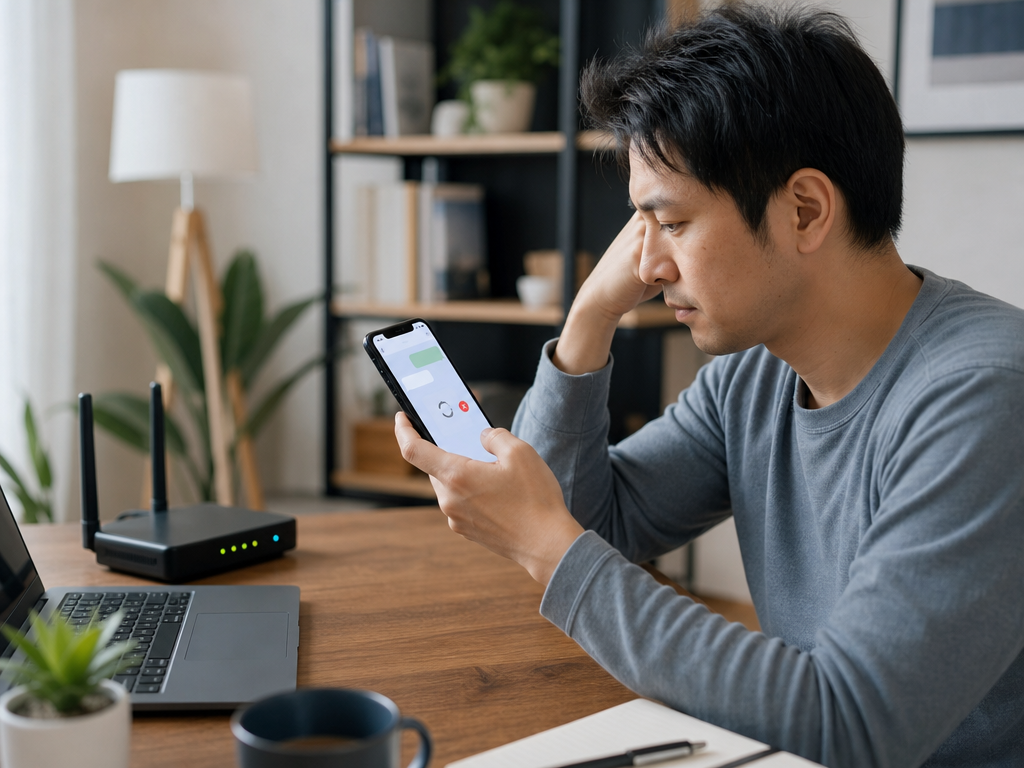
建议优先使用最新版 Signal中文版,旧版本有时会因为协议更新导致连接失败。
重新初始化网络连接
- 开启飞行模式 30 秒后关闭
- 重启手机
- 切换 Wi-Fi 与移动网络
- 关闭 DNS 修改工具
- 尝试更换网络环境
安卓用户额外检查
安卓系统品牌较多,后台管理机制差异很大,尤其是小米、华为、OPPO、vivo 等机型。
- 关闭“省电模式”
- 允许 Signal 自启动
- 开启后台弹出界面权限
- 关闭电池优化限制
- 不要使用“深度清理”工具强制结束应用
iPhone 用户额外检查
- 打开“后台 App 刷新”
- 确认允许蜂窝网络访问
- 关闭低电量模式测试
- 确认通知权限未关闭
Signal 收不到通知的解决方法
检查系统通知权限
很多用户以为是 Signal 故障,实际上是系统通知被关闭。
- 进入手机设置
- 找到 Signal
- 打开“通知”
- 允许横幅、声音和锁屏提醒
关闭后台限制
安卓设备尤其容易因为后台限制导致通知延迟。
- 允许后台运行
- 允许自动启动
- 关闭智能省电
- 不要锁定后台网络
重新注册推送服务
如果通知长时间异常,可以尝试:
- 退出 Signal
- 重启手机
- 重新打开 Signal
- 等待数分钟重新建立推送连接
Signal 崩溃、闪退或打不开怎么办
更新到最新版
老版本容易因为系统兼容问题导致闪退。建议使用官方稳定版本。
电脑版用户可以通过 Signal下载电脑版 页面重新安装桌面客户端。
清理缓存
安卓设备可以尝试清理缓存,但不要直接清除数据,否则可能导致本地消息丢失。
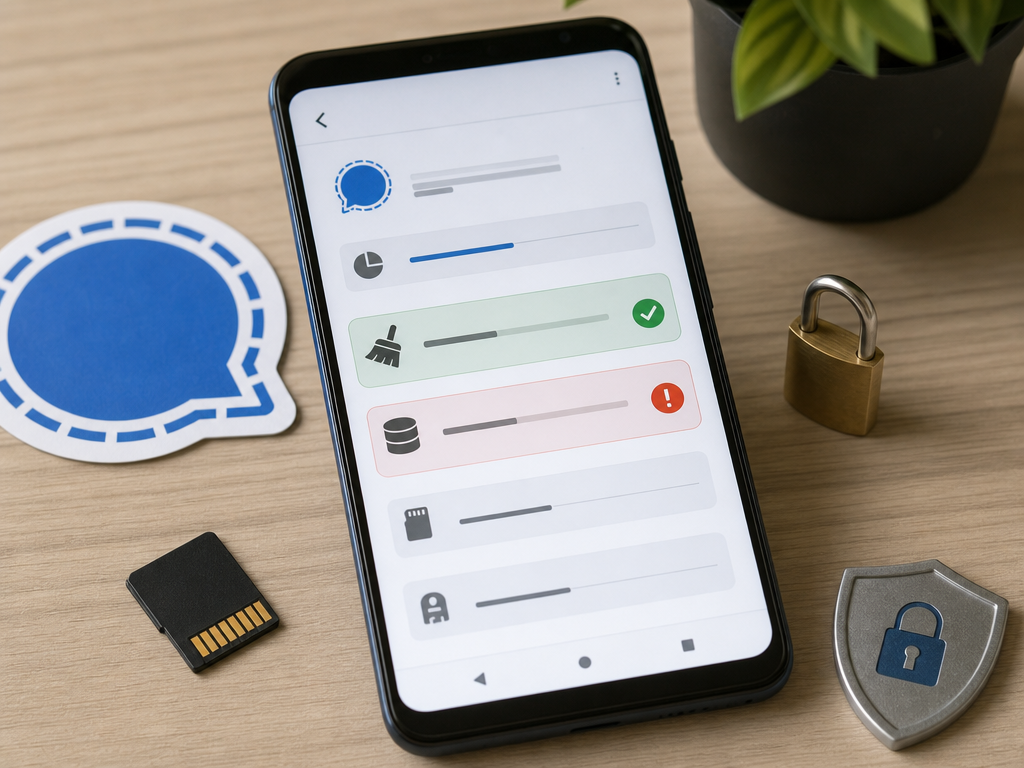
- 进入应用管理
- 打开 Signal
- 选择“存储”
- 点击“清理缓存”
检查系统剩余空间
当手机存储空间不足时,Signal 可能出现:
- 启动缓慢
- 发送失败
- 闪退
- 附件无法下载
建议至少保留 2GB 以上可用空间。
换机或重新注册后消息不同步怎么办
Signal 为什么不会自动同步历史消息
Signal 采用端到端加密机制,聊天记录默认保存在本地设备,不会像普通社交软件一样自动云同步。
这也是很多用户换手机后发现聊天记录“消失”的原因。
安卓迁移方法
- 旧手机打开 Signal
- 进入“设置 → 聊天 → 转移账号”
- 使用二维码连接新设备
- 等待本地加密迁移完成
iPhone 迁移方法
iPhone 同样支持设备间转移,但必须:
- 两台设备同时在线
- 使用同一手机号
- 保持 Signal 不被系统关闭
重新注册后的注意事项
重新注册账号后:
- 原设备本地消息可能无法恢复
- 已绑定设备需要重新验证
- 桌面版可能需要重新链接
安卓与 iOS 的处理差异
| 问题类型 | 安卓 | iPhone |
|---|---|---|
| 通知延迟 | 多为后台限制 | 多为通知权限 |
| 连接失败 | 系统后台策略影响较大 | 通常与网络有关 |
| 消息迁移 | 支持本地转移 | 需设备在线迁移 |
| 闪退 | 缓存问题较常见 | 版本兼容问题较多 |
什么时候需要联系官方支持
如果已经尝试:
- 更换网络
- 重新安装
- 检查权限
- 重新注册
- 更新系统
仍然无法解决,可以联系 Signal 官方支持。
建议反馈时提供:
- 手机型号
- 系统版本
- Signal 版本号
- 错误提示截图
- 问题出现时间
FAQ 常见问题
Signal 一直显示“发送中”怎么办?
通常是网络连接或后台限制导致。优先切换网络,并检查是否开启了 VPN、省电模式或后台限制。
为什么 Signal 打开后才收到消息?
大多数情况下是系统阻止了后台推送。安卓用户需要关闭电池优化,iPhone 用户需要确认后台刷新开启。
Signal 重装后聊天记录还能恢复吗?
如果没有提前备份或迁移,大多数本地聊天记录无法恢复,因为 Signal 默认不保存云端聊天数据。
Signal 电脑版无法同步怎么办?
可以尝试重新绑定桌面设备,并确认手机端保持联网状态。旧版客户端建议重新下载安装。
Signal 收不到验证码怎么办?
先确认手机号能正常接收短信,并关闭短信拦截功能。如果多次失败,建议等待一段时间后重新尝试。