
目录大纲
- Signal 个人资料隐私核心:先理清可管控的信息维度
- 基础操作:Signal 个人资料编辑与隐私化设置(安卓 /iOS 通用)
- 2.1 进入 Signal 个人资料页面
- 2.2 隐私化头像设置
- 2.3 隐私化显示名称设置
- 核心隐私:Signal 隐藏手机号码(最关键的个人资料隐私设置)
- 3.1 安卓 /iOS 端隐藏手机号步骤
- 3.2 桌面端(Windows/macOS/Linux)手机号隐私设置
- 3.3 隐藏手机号的重要说明
- 隐私升级:Signal 用户名设置(替代手机号添加好友)
- 4.1 创建 / 修改 Signal 用户名
- 4.2 用户名隐私优化设置
- 高级防护:Signal 个人资料关联隐私设置
- 5.1 控制个人资料可见范围
- 5.2 拦截陌生人消息与资料查看
- 5.3 管理已链接设备
- 5.4 关闭个人资料同步
- Signal 个人资料隐私常见问题解答
- 6.1 设置个人资料隐私后,好友还能联系我吗?
- 6.2 隐藏手机号后,他人还能通过手机号找到我吗?
- 6.3 Signal 个人资料隐私设置会同步到所有设备吗?
- 6.4 忘记设置隐私,已泄露个人资料怎么办?
- 6.5 桌面端可以单独修改个人资料隐私吗?
- Signal 个人资料隐私最佳实践(高隐私用户必看)
- 总结
Signal 作为全球主流的端到端加密通讯应用,凭借无数据收集、开源加密协议成为注重隐私用户的首选。Signal 个人资料隐私设置是保护账号身份、隐藏敏感信息、防止陌生人追踪的核心环节,大量用户通过Signal 隐藏手机号码、Signal 设置用户名隐私、Signal 安卓 /iOS 个人资料隐私配置、Signal 谁可以查看我的个人资料、Signal 关闭手机号搜索。本文基于 2026 年最新版 Signal,覆盖安卓、iOS、桌面端全平台操作,从基础资料编辑、手机号隐私管控、用户名设置,到高级隐私防护、常见问题解,全方位讲解Signal 如何设置个人资料隐私,帮助用户最大化隐藏身份信息,杜绝个人资料泄露风险。
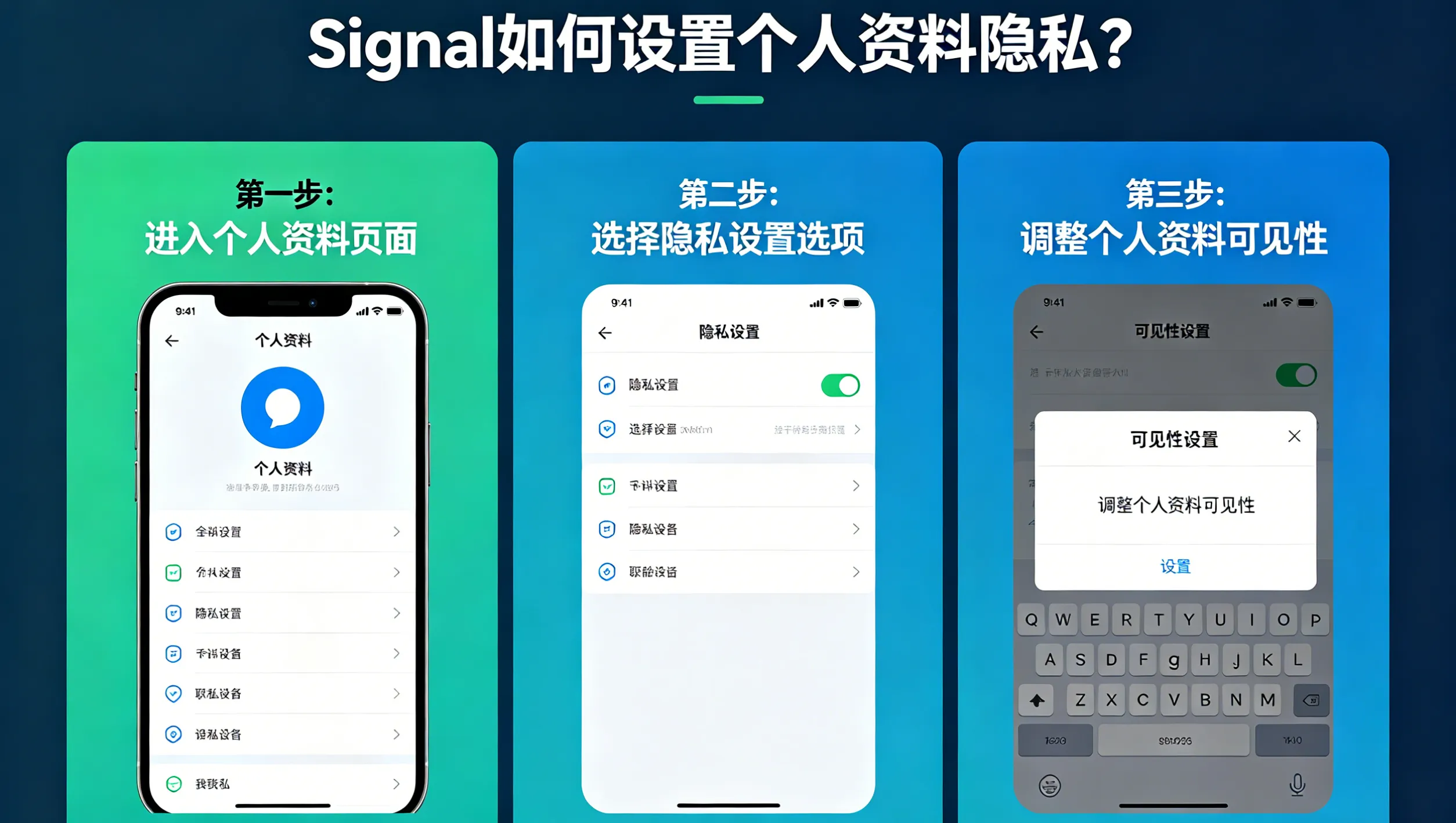
Signal 个人资料隐私核心:先理清可管控的信息维度
在设置Signal 个人资料隐私前,需明确个人资料包含的核心信息,这些都是隐私保护的重点,也是用户搜索长尾词的核心指向:
- 基础展示信息:头像、显示名称(非真实姓名),是他人查看你 Signal 资料时的第一视觉信息,不当设置易暴露身份;答核心身份信息:手机号码,Signal 注册必需,但可通过隐私设置完全隐藏,不对外展示;
- 身份标识信息:用户名(Username),2024 年后推出的核心隐私功能,可替代手机号作为添加好友方式;
- 查找与可见权限:谁能查看你的个人资料、谁能通过手机号找到你、谁能看到你的在线状态;
- 关联隐私信息:已链接设备、资料同步权限、陌生人消息拦截等,与个人资料隐私强相关。
- Signal 的个人资料隐私设计遵循最小暴露原则,所有设置均存储在本地与加密服务器,官方无法获取、篡改用户隐私配置,这也是用户信任 Signal 的关键。无论你是日常使用还是高隐私需求场景,正确设置Signal 个人资料隐私,能彻底避免手机号、真实身份、社交关系被无关人员获取。
基础操作:Signal 个人资料编辑与隐私化设置(安卓 /iOS 通用)
基础资料编辑是Signal 个人资料隐私设置的第一步,核心是不暴露真实身份,避免用真实姓名、本人照片、身份标识性头像,具体步骤如下:
2.1 进入 Signal 个人资料页面
- 打开 Signal 应用,点击左上角个人头像(默认灰色图标),进入个人中心;
- 点击顶部显示名称 / 头像区域,直接进入个人资料编辑页面;
- 该页面可修改头像、显示名称、用户名,是个人资料隐私设置的核心入口。
2.2 隐私化头像设置
- 避免使用本人自拍、家人照片、工作证件照等可识别身份的图片;
- 建议使用纯色背景、卡通图案、抽象图标等无身份信息的头像,或直接不设置头像;
- 操作:点击头像区域,选择「移除照片」或「从图库选择隐私化图片」,完成后自动保存。
2.3 隐私化显示名称设置
- 不要使用真实全名、身份证姓名、社交平台常用昵称(易被关联身份);
- 可设置简称、代号、无意义字符组合,仅让好友能识别即可;
- 操作:点击「显示名称」输入框,删除原有信息,输入隐私化名称,点击保存。
- 基础设置核心目的:让陌生人查看你的 Signal 个人资料时,无法通过头像、名称锁定你的真实身份,这是Signal 个人资料隐私的基础防线。
核心隐私:Signal 隐藏手机号码(最关键的个人资料隐私设置)
手机号码是 Signal 个人资料中最敏感的信息,也是用户搜索Signal 如何设置个人资料隐私的核心需求。2026 年最新版 Signal 支持完全隐藏手机号,禁止他人查看、通过手机号搜索到你,具体操作如下:
3.1 安卓 /iOS 端隐藏手机号步骤
- 返回 Signal 个人中心,点击设置→隐私;
- 找到电话号码选项(核心隐私入口),点击进入;
- 会看到两个关键权限设置,分别调整:
- 谁可以查看我的号码:选择无人(彻底禁止所有联系人 / 陌生人查看你的手机号);
- 谁可以通过我的号码找到我:选择无人(禁止任何人通过手机号搜索到你的 Signal 账号);
- 设置后立即生效,即使是已保存你手机号的联系人,也无法在你的个人资料中看到完整号码,更无法通过手机号添加你。
3.2 桌面端(Windows/macOS/Linux)手机号隐私设置
Signal 桌面端无独立的手机号隐私配置入口,需在手机端完成设置后,自动同步至桌面端;链接桌面端时,仅同步聊天数据,不泄露手机号信息。
3.3 隐藏手机号的重要说明
- 隐藏手机号不影响正常聊天:已添加的好友可正常收发消息、通话,仅隐藏号码展示与搜索权限;
- 注册手机号仍需保留:Signal 注册必需手机号,用于账号验证与恢复,仅隐藏对外展示权限,官方不收集手机号关联信息;
- 更换手机号后需重新设置:更换 Signal 注册手机号后,需重新进入隐私页面调整号码可见权限。
隐私升级:Signal 用户名设置(替代手机号添加好友)
用户名是 Signal 个人资料隐私的核心升级功能,无需分享手机号,仅通过用户名即可添加好友,彻底避免手机号泄露,是高隐私用户必备设置:
4.1 创建 / 修改 Signal 用户名
- 进入 Signal个人资料编辑页面,找到用户名选项(带 @标识);
- 点击「设置用户名」,输入自定义名称(需以字母开头,结尾至少 2 个数字,不可与他人重复);
- 建议设置无身份关联的用户名,不包含真实姓名、生日、手机号等信息;
- 保存后,生成唯一的 **@用户名 **,可分享给他人添加好友,无需透露手机号。
4.2 用户名隐私优化设置
- 关闭「用户名被搜索」:仅主动分享用户名,他人无法通过关键词搜索到你的账号;
- 定期修改用户名:高隐私需求下,可定期更换用户名,避免被长期追踪;
- 搭配二维码使用:个人资料页面的用户名二维码,扫码即可添加好友,更安全便捷。
- 用户名设置的价值:彻底割裂手机号与社交关系,让Signal 个人资料隐私达到最高级别,实现「匿名通讯」,这也是海外用户最关注的 Signal 隐私功能。
高级防护:Signal 个人资料关联隐私设置
除了基础资料与手机号,以下高级设置能进一步强化Signal 个人资料隐私,防止个人信息被间接泄露:
5.1 控制个人资料可见范围
- 进入 Signal设置→隐私→个人资料可见性;
- 选择「仅联系人」或「无人」,禁止陌生人查看你的头像、显示名称、在线状态;
- 关闭「在线状态」「已读回执」,避免他人通过状态判断你的使用习惯。
5.2 拦截陌生人消息与资料查看
- 开启密封发件人(Sealed Sender):设置→隐私→高级,选择「不接收陌生人密封消息」;
- 禁止陌生人发起聊天、查看个人资料,从源头阻断隐私泄露。
5.3 管理已链接设备
- 进入 Signal设置→已链接设备,查看所有登录过的桌面 / 平板设备;
- 删除陌生、不用的设备,防止他人通过链接设备查看你的个人资料与聊天记录;
- 开启「设备链接验证」,新设备链接需手机端指纹 / 面容验证。
5.4 关闭个人资料同步
- 进入 Signal设置→聊天,关闭「同步联系人」「同步个人资料」;
- 避免本地通讯录与个人资料被同步至第三方,保障隐私安全。
Signal 个人资料隐私常见问题解答
6.1 设置个人资料隐私后,好友还能联系我吗?
可以。仅隐藏陌生人 / 非联系人的查看权限,已添加的好友可正常聊天、通话,不影响正常通讯,这是Signal 个人资料隐私的人性化设计。
6.2 隐藏手机号后,他人还能通过手机号找到我吗?
不能。将「谁可以通过我的号码找到我」设为「无人」后,任何人都无法通过手机号搜索到你的 Signal 账号,只能通过用户名或二维码添加。
6.3 Signal 个人资料隐私设置会同步到所有设备吗?
会。手机端设置的头像、名称、手机号隐私、用户名等,会自动同步至已链接的桌面端、平板端,无需重复设置。
6.4 忘记设置隐私,已泄露个人资料怎么办?
立即修改头像、显示名称、用户名,隐藏手机号,开启陌生人拦截;同时验证已链接设备,删除陌生设备,必要时重置 Signal 账号。
6.5 桌面端可以单独修改个人资料隐私吗?
不可以。桌面端仅支持查看个人资料,所有隐私设置需在安卓 /iOS 手机端操作,同步后生效。
Signal 个人资料隐私最佳实践(高隐私用户必看)
- 首次注册即设置隐私:注册 Signal 后,第一时间隐藏手机号、设置隐私化用户名与资料,避免初始信息泄露;
- 不使用真实身份信息:头像、名称、用户名均不包含真实身份标识,杜绝被关联;
- 定期检查隐私设置:每月进入隐私页面,核对手机号、可见范围、链接设备,确保配置未变更;
- 搭配加密密钥使用:结合 Signal 安全码验证、恢复密钥备份,形成「个人资料 + 通讯加密」双重防护;
- 拒绝第三方修改版:仅使用官方版 Signal,第三方修改版可能窃取个人资料隐私信息。
总结
Signal 如何设置个人资料隐私是每一位 Signal 用户的必备技能,核心围绕隐藏手机号、隐私化基础资料、设置匿名用户名、管控可见范围四大维度,通过安卓、iOS、桌面端的全平台设置,彻底保护个人身份信息不被泄露。本文覆盖了Signal 隐藏手机号码、Signal 用户名隐私、Signal 个人资料可见性、Signal 高级隐私防护等。
在隐私泄露频发的当下,正确设置Signal 个人资料隐私,不仅能保护个人身份,更能享受端到端加密通讯的安全与自由。无论你是日常社交、工作沟通,还是高隐私需求场景,按照本文步骤完成设置,就能让 Signal 成为真正的匿名隐私通讯工具,守护你的数字隐私安全。